.svg)
Neuer Buchungsflow (ab Juni 2025)

Die Buchung Schritt für Schritt
Unter "Buchen" gelangst du zur Buchungsansicht mit allen verfügbaren Ressourcen, z. B. Schreibtische, Plätze in Zonen oder Meetingräume. Dies kannst du mit einem Klick auf die entsprechende Stelle der Karte ganz einfach buchen. Dieses Tutorial führt dich durch die einfache Platzbuchung.
Natürlich kannst du deine Auswahl auch nach Wunsch eingrenzen. So geht es Schritt für Schritt ...
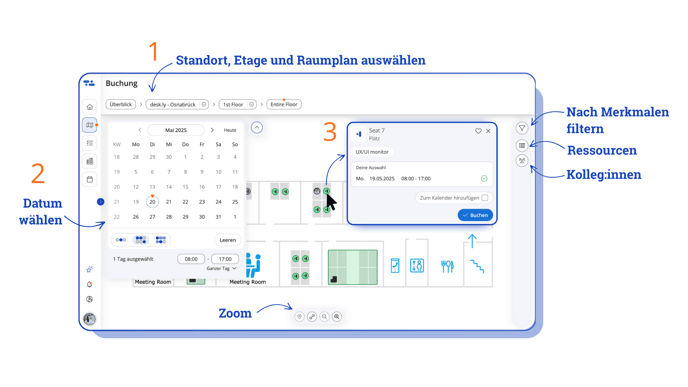
- Wähle den gewünschten Raumplan aus – standardmäßig siehst du hier den Raumplan, der in deinen Einstellungen als Primärbereich hinterlegt ist.
- Wähle im Kalender den gewünschten Tag aus – du kannst auch für mehrere Tage buchen.
 Grüne Marker zeigen freie Plätze bzw. Räume für deine Auswahl an. Klicke direkt auf der Karte auf einen grünen Marker, um einen Platz auszuwählen. Alternativ findest du rechts in der Seitenspalte eine Listenansicht.
Es öffnet sich ein Buchungsfenster, in dem du deine Auswahl nochmal prüfen und mit “Buchen” bestätigen kannst – fertig!
 Wähle im Buchungsfenster “Zum Kalender hinzufügen”, um deine Buchung automatisch in deinen Outlook oder Google Kalender zu übertragen.
Du möchtest weitere Plätze am selben Datum buchen?
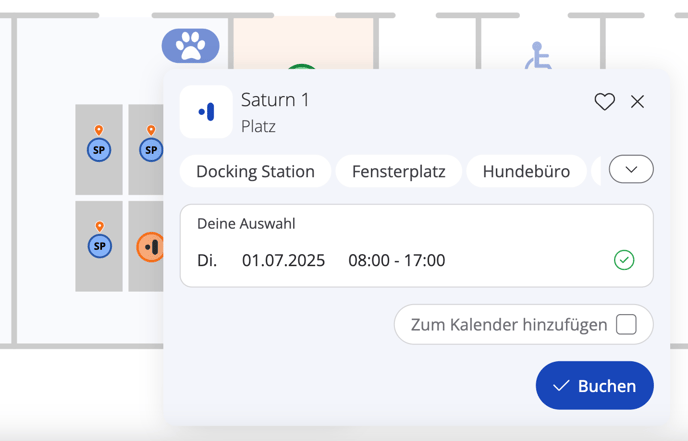
Dann klicke einfach auf eine zusätzliche Ressource, bestätige die Buchung und fertig.
Bitte beachte: Dazu muss dein Admin "parallele Buchungen" für euch freigeschaltet haben.
Auswahl eingrenzen
Wenn du deine Auswahl eingrenzen möchtest, findest du rechts in der Seitenleiste:
-
Filtermöglichkeiten
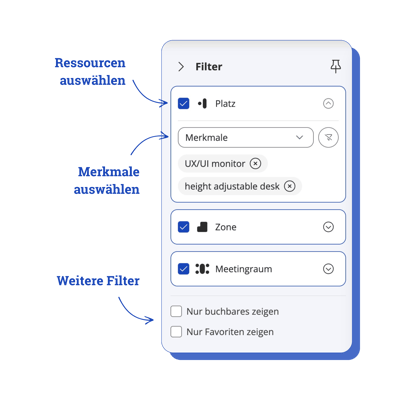
Öffne Filter rechts in der Seitenleiste und wähle die Merkmale aus, die dein Platz oder Raum erfüllen soll.
In der Karte siehst du nun passende Ressourcen.
-
Eine Listenansicht der Ressourcen als Alternative zur Kartenansicht
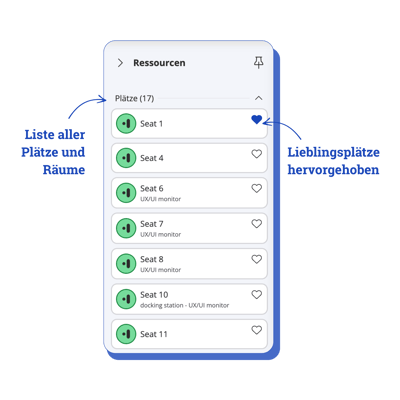
Hier siehst du alle Ressourcen, die deinen Filterkriterien entsprechen, nach Verfügbarkeit oder alphabetisch sortiert. Du kannst direkt zur Kartenansicht wechseln und dort deine Buchungen vornehmen.
Deine eigenen Buchungen und Favoriten sind oben in der Liste hervorgehoben, damit du sie schnell findest.
-
Buchungen deinen Kolleg:innen
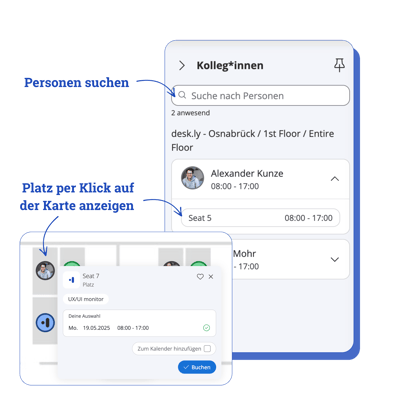
Klicke auf Kolleg:innen rechts in der Seitenleiste, um zu sehen, wer an den gewählten Tagen auch einen Platz gebucht hat. Du kannst auch gezielt nach Personen suchen.
Mit einem Klick auf den Platznamen springst du direkt an die entsprechende Stelle auf der Karte. Du siehst, ob in der Nähe ein Platz frei ist und kannst direkt buchen.
PS: Der Sprung auf die Karte funktioniert auch dann, wenn die Person in einem anderem Stockwerk oder an einem anderen Standort gebucht hat, als der, den du ausgewählt hattest.
Alter Buchungsflow (vor Juni 2025)
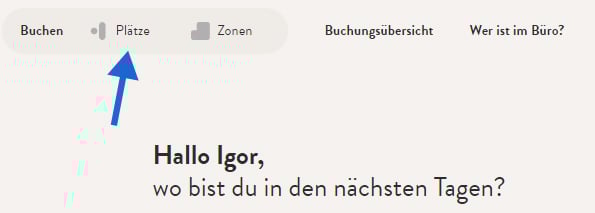
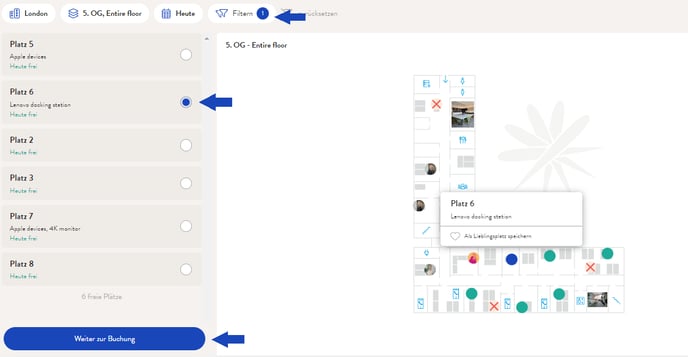
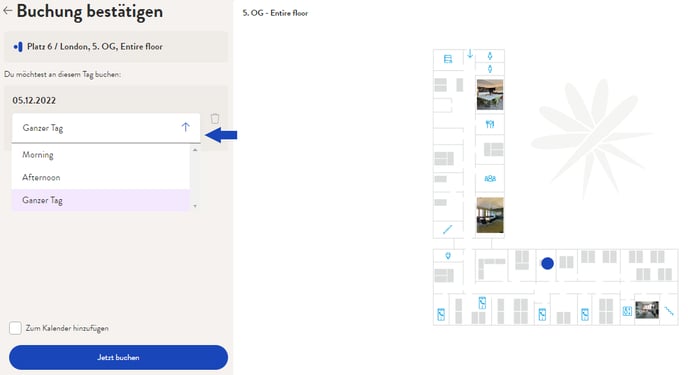
Über den Button “Plätze” gelangst du zur Buchungsübersicht. Hier kannst du nun einen Standort, den Bereich sowie die Tage, an denen du im Büro arbeiten möchtest, auswählen. Die Auswahl der Plätze kannst du, falls gewünscht, durch weitere Filter* eingrenzen. Wenn du dich für einen Platz entschieden hast, kannst du diesen entweder in der Listenansicht oder auf der Karte auswählen. Anschließend klickst du auf “Weiter zur Buchung” unterhalb der Listenansicht. Du erhältst noch einmal eine Übersicht über den Platz bzw. die Plätze, die du buchen möchtest. Wenn du mit der Auswahl weiterhin zufrieden bist, klickst du auf “Jetzt buchen”.
*Du möchtest für einen halben Tag einen Platz buchen? Diese Möglichkeit findest du in der Übersicht unter dem Button “Filtern”. Hier kannst du auswählen, wie lange du einen Platz buchen möchtest. Zur Verfügung stehen folgende Möglichkeiten: Ganzer Tag, Vormittag, Nachmittag. Wenn du dich für eine Dauer entschieden hast, kannst du mit den weiteren Schritten, wie oben beschrieben, fortfahren. Du hast ebenfalls die Möglichkeit einen individuellen Zeitraum zu buchen, sofern dieser bei euch in den Systemeinstellungen aktiviert ist. Wie du eine individuelle Buchung durchführst, erfährst du hier.
So sieht's aus:
1. Logge dich ein und navigiere in der oberen Leiste zum Reiter "Plätze".
2. Wähle den Standort, den Bereich, sowie den Tag aus, an dem du eine Buchung vornehmen möchtest. Nutze den Filter für weitere Eingrenzungen. Anschließend klickst du auf "Weiter zur Buchung".
2. Du hast nun die Möglichkeit deine Buchung anzupassen. Du kannst hier, sofern vom Administrator eingestellt, verschiedene Buchungszeiträume auswählen (Bspl : Vormittag, Nachmittag,etc.) Es passt alles? Dann klicke nun auf "Jetzt buchen."
Mit der Funktion "Zum Kalender hinzufügen" hast du die Möglichkeit deine Buchung über einen Link, der dir zugesendet wird, zu deinem Online Kalender hinzuzufügen (Outlook, Gmail, etc.)
Eine ausführliche Anleitung für Nutzer*innen findest du hier. Du möchtest über mehrere Tage buchen? Wie das geht erfährst du hier.
Über die Startseite von desk.ly hast du ebenfalls die Möglichkeit, eine Express-Buchung durchzuführen. Wie das geht erfährst du hier: Express Buchungen
Hast du weitere Fragen?
Du kannst unseren Support jederzeit per E-Mail (support@desk.ly) kontaktieren. Montag bis Freitag zwischen 9 und 16 Uhr sind wir außerdem im Live-Chat und/oder telefonisch unter der Telefonnummer +49 541 9625 9040 für dich da.
Du hast ebenfalls die Möglichkeit, denn Support hier über das Hilfe-Center zu kontaktieren. Nutze dafür den Button "Hier den Support kontaktieren", den du oben rechts findest.