.svg)
Mit der Gästebuchung können deine Kolleg:innen Schreibtische, Meetingräume und Parkplätze auch für Externe buchen – zum Beispiel für Bewerber:innen, Auditor:innen, Coaches oder Kund:innen. Damit das in eurem Unternehmen funktioniert, musst du die Funktion einmalig einrichten.
In diesem Artikel:
Tipp: Wie die Gästebuchung anschließend im Alltag funktioniert, verrät dir der Artikel Wie buche ich für Gäste?
Dauerhaft verfügbar ab Enterprise. Kontaktiere uns, um dich unverbindlich über ein Upgrade zu informieren.
Die Einrichtung in zwei Schritten
Die Gästebuchung ist zunächst deaktiviert. Damit deine Kolleg:innen sie nutzen können, aktivierst du sie zuerst grundsätzlich in den Systemeinstellungen und schaltest sie anschließend für die gewünschten Standorte frei.
-
Gästebuchung in den Systemeinstellungen aktivieren
Navigiere zu den Systemeinstellungen und dort in den Bereich „Gästebuchung". Aktiviere die Funktion für euer Unternehmen. Das ist Voraussetzung dafür, dass du sie im nächsten Schritt an einzelnen Standorten freischalten kannst. -
Gästebuchung pro Standort freischalten
Navigiere zu „Pläne", wähle den gewünschten Standort aus und aktiviere dort die Option „Gästebuchung". Du steuerst das für jeden Standort einzeln – zum Beispiel nur für Standorte mit tatsächlichem Besucher:innenverkehr.
Solange ein Standort nicht freigeschaltet ist, steht die Option „Buchung für Gast" dort im Buchungsmodal nicht zur Verfügung.
Hier noch einmal Schritt für Schritt
Anonymisierungszeitraum für Gästebuchungen festlegen
Im selben Bereich „Gästebuchung" in den Systemeinstellungen legst du fest, nach wie vielen Tagen die Daten von Gästebuchungen automatisch anonymisiert werden.
- Wählbar zwischen 2 und 1000 Tagen.
- Der Zeitraum gilt unabhängig von der Standardfrist für reguläre Buchungen (in der Regel 90 Tage) – du kannst für Gästedaten also bewusst eine andere, zum Beispiel kürzere, Aufbewahrungsfrist wählen.
Wichtig: Verlängerst du den Zeitraum nachträglich, werden bereits anonymisierte Daten dadurch nicht wiederhergestellt. Die Änderung wirkt nur für künftige Anonymisierungen.
Gut zu wissen: Unabhängig von der Gästebuchung können Enterprise-Plus-Kunden inzwischen auch die allgemeine Anonymisierungsfrist für reguläre Buchungen selbst in den Systemeinstellungen anpassen, statt dafür den Support zu kontaktieren. Das ist eine separate, nicht gästespezifische Einstellung.
Eigene Datenschutzerklärung hinterlegen
Gäste haben beim Erhalt ihrer Einladung der Datenschutzerklärung von desk.ly noch nicht zugestimmt. Deshalb wird in der automatischen Einladungs-E-Mail immer ein Datenschutzhinweis mit Link mitgeschickt.
Standardmäßig ist dort der Link zur desk.ly-Datenschutzerklärung hinterlegt. Wir empfehlen, diesen im Bereich „Gästebuchung" in den Systemeinstellungen durch den Link zu eurer eigenen Datenschutzerklärung zu ersetzen, damit eure Gäste über die für sie tatsächlich geltenden Bestimmungen informiert werden.
Diese Empfehlung ersetzt keine rechtliche Prüfung. Klärt unternehmensspezifische Datenschutzfragen im Zweifel mit eurem Datenschutzbeauftragten.
Wer darf für Gäste buchen?
Sobald ein Standort freigeschaltet ist, kann jede Person, die dort grundsätzlich buchen darf, auch für Gäste buchen – unabhängig von Rolle oder Berechtigungsgruppe.
Die Einladungs-E-Mail an Gäste
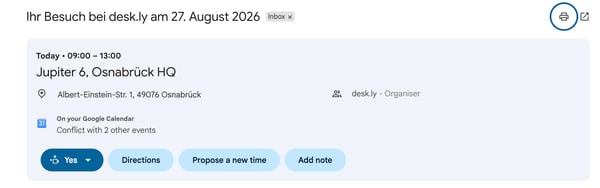
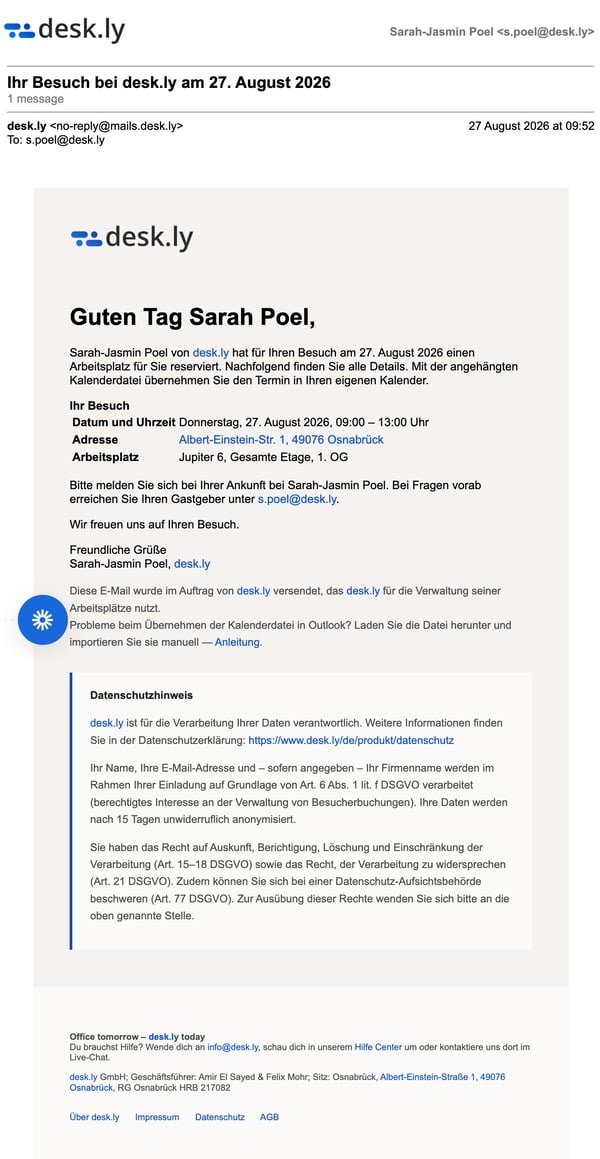
Sobald eine Gästebuchung abgeschlossen ist, erhält der Gast automatisch eine E-Mail mit den Eckdaten des Termins sowie einer Kalendereinladung zum Übertragen in den eigenen Kalender.
Das E-Mail-Template ist standardisiert. Eine Anpassung musst du allerdings unbedingt vornehmen: den Link zu eurer Datenschutzerklärung (siehe oben). Ein PDF-Anhang ist nicht möglich. Wenn ihr zusätzliche Informationen mitgeben möchtet, könnt ihr stattdessen eine eigene Seite verlinken, die neben der Datenschutzerklärung auch weitere Inhalte enthält.
So sieht die E-Mail-Bestätigung beispielhaft aus:
Wo sind Gästebuchungen zu sehen?
Im Adminbereich tauchen Gästebuchungen unter „Buchungen" auf und lassen sich dort gezielt nach Gästebuchungen filtern – solange die Daten noch nicht anonymisiert wurden.
Für Nutzer:innen erscheinen Gästebuchungen wie folgt:

- Für alle: Auf dem Raumplan sind Gästebuchungen durch ein "G" für "Gast" gekennzeichnet.
- Für alle: Gästebuchungen erscheinen außerdem in der Ansicht "Wer ist im Büro?".
- Für den Gastgeber: In der eigenen Buchungsübersicht kann der Gastgeber, der die Buchung erstellt hat, eigene Gästebuchungen einsehen und bearbeiten.
 Wie die Gästebuchung für Nutzer:innen funktioniert, verrät dir der Artikel Wie buche ich für Gäste?
Außerdem interessant, wenn ihr Gästebuchungen nutzt: Besuchermanagement