.svg)
In desk.ly kannst du ...
- über die Buchungsvorschläge mit nur 2 Klicks auf dem Startscreen buchen
- oder unter "Buchen" eine individuelle Buchung vornehmen – für mehrere Tage, mit Filterfunktion, Kollegensuche und vielen weiteren Funktionen.
In diesem Video zeigt Vanessa dir, wie du einen Platz mit nur zwei Klicks oder über die individuelle Buchung reservierst
So suchst du den Platz aus dem Buchungsvorschlag
Nach dem Login siehst du auf dem Startscreen eine Übersicht der nächsten fünf Arbeitstage. Für diese erhältst du jeweils einen Buchungsvorschlag, über den du mit nur 2 Klicks deinen Platz buchen kannst.
.png?width=600&height=338&name=Filter%20(1).png)
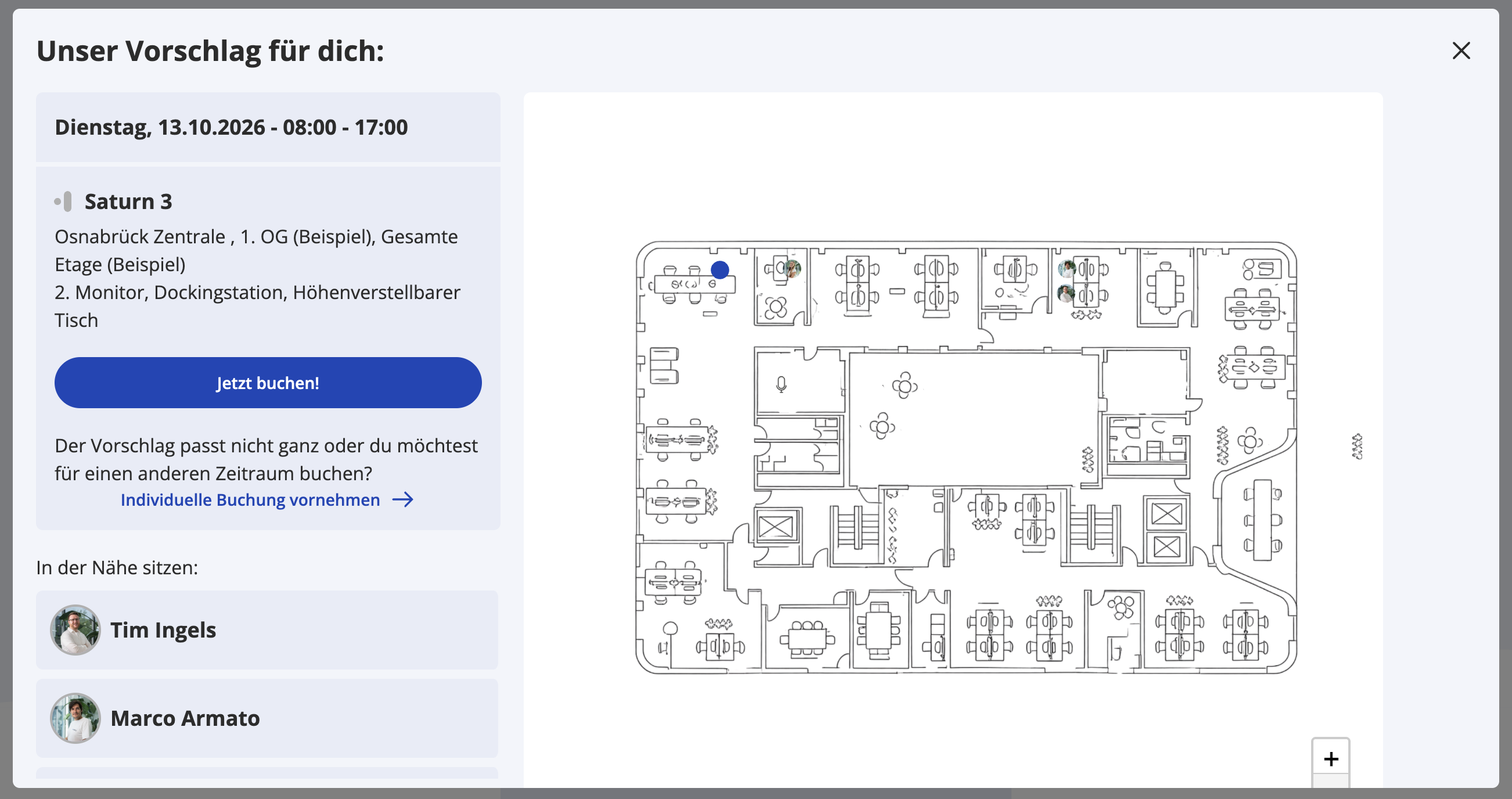
Mit einem Klick auf den Button öffnet sich eine Detailansicht.
- Links findest du nähere Informationen zum Platz, z. B. auf welchem Stockwerk er sich befindet und welche Merkmale für ihn hinterlegt sind.
- Rechts siehst du den entsprechenden Raumplan. Der vorgeschlagene Platz ist darauf blau markiert.
Die individuelle Buchung Schritt für Schritt
Unter "Buchen" gelangst du zur Buchungsansicht mit allen verfügbaren Ressourcen, z. B. Schreibtische, Plätze in Zonen oder Meetingräume. Dies kannst du mit einem Klick auf die entsprechende Stelle der Karte ganz einfach buchen. Dieses Tutorial führt dich durch die einfache Platzbuchung.
- Wähle den gewünschten Raumplan aus – standardmäßig siehst du hier den Raumplan, der in deinen Einstellungen als Primärbereich hinterlegt ist.
- Wähle im Kalender den gewünschten Tag aus – du kannst auch für mehrere Tage buchen.
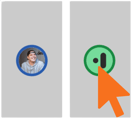 Grüne Marker zeigen freie Plätze bzw. Räume für deine Auswahl an. Klicke direkt auf der Karte auf einen grünen Marker, um einen Platz auszuwählen. Alternativ findest du rechts in der Seitenspalte eine Listenansicht.
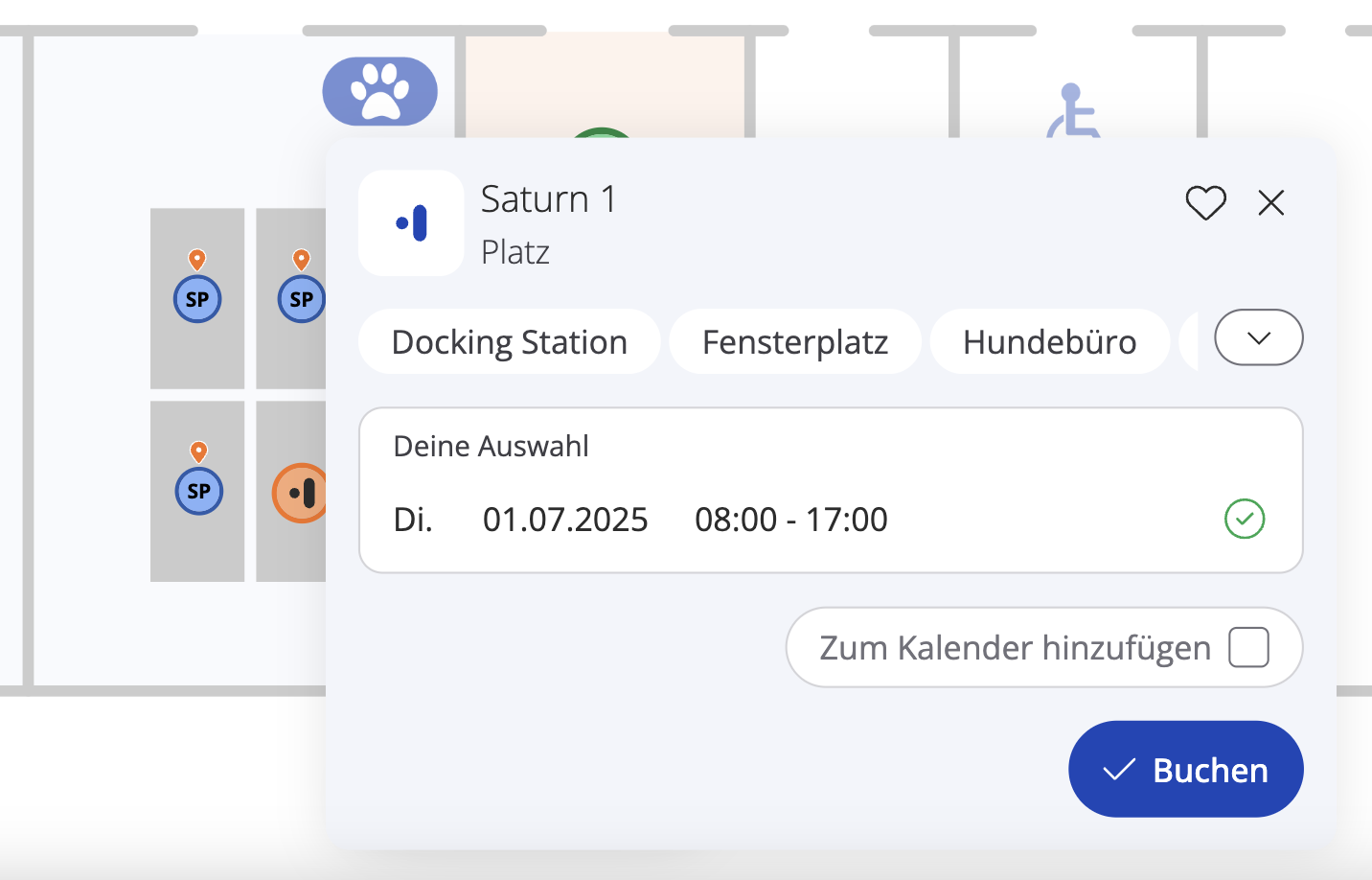
Es öffnet sich ein Buchungsfenster, in dem du deine Auswahl nochmal prüfen und mit “Buchen” bestätigen kannst – fertig!
 Wähle im Buchungsfenster “Zum Kalender hinzufügen”, um deine Buchung automatisch in deinen Outlook oder Google Kalender zu übertragen.
Du möchtest weitere Plätze am selben Datum buchen?
Bitte beachte: Dazu muss dein Admin "parallele Buchungen" für euch freigeschaltet haben.
Deine Auswahl eingrenzen
Wenn du deine Auswahl eingrenzen möchtest, findest du rechts in der Seitenleiste zusätzliche Optionen.
Nach Merkmalen filtern
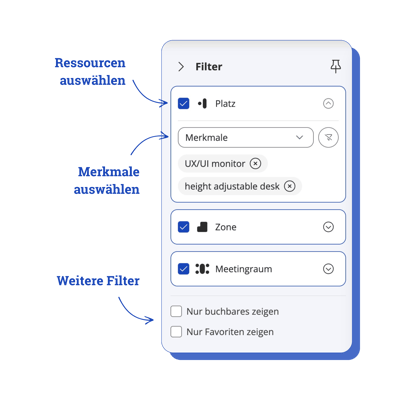
Öffne Filter rechts in der Seitenleiste und wähle die Merkmale aus, die dein Platz oder Raum erfüllen soll.
In der Karte siehst du nun passende Ressourcen.
Eine Listenansicht der Ressourcen als Alternative zur Kartenansicht
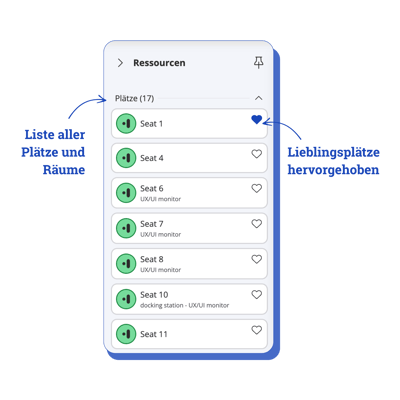
Hier siehst du alle Ressourcen, die deinen Filterkriterien entsprechen, nach Verfügbarkeit oder alphabetisch sortiert. Du kannst direkt zur Kartenansicht wechseln und dort deine Buchungen vornehmen.
Deine eigenen Buchungen und Favoriten sind oben in der Liste hervorgehoben, damit du sie schnell findest.
Wo sitzen deine Kolleg:innen?
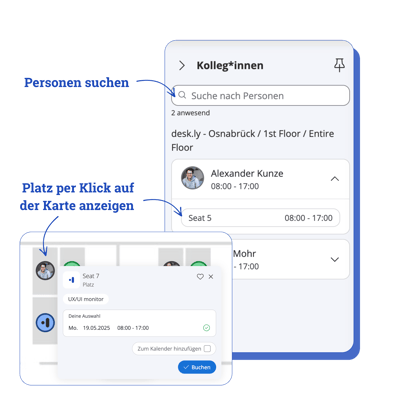
Klicke auf Kolleg:innen rechts in der Seitenleiste, um zu sehen, wer an den gewählten Tagen auch einen Platz gebucht hat. Du kannst auch gezielt nach Personen suchen.
Mit einem Klick auf den Platznamen springst du direkt an die entsprechende Stelle auf der Karte. Du siehst, ob in der Nähe ein Platz frei ist und kannst direkt buchen.
PS: Der Sprung auf die Karte funktioniert auch dann, wenn die Person in einem anderem Stockwerk oder an einem anderen Standort gebucht hat, als der, den du ausgewählt hattest.