.svg)
Kann ich für mehrere Tage auf einmal buchen?
Über den Reiter "Buchen" gelangst du zur Übersicht und hast hier die Möglichkeit einen Arbeitsplatz zu buchen. Wie du eine einfache Buchung (Buchung für den heutigen Tag) vornimmst, kannst du hier nachlesen. Solltest du allerdings nicht für jeden Tag einzeln eine Buchung vornehmen, sondern mit einer Buchung direkt mehrere Tage abdecken, hast du die Möglichkeit eine "mehrtägige Buchung" vorzunehmen. In diesem Artikel erfährst du wie.
Wie buchst du für mehrere Tage auf einmal?
Neuer Buchungsflow (ab Juni 2025)
.png?width=688&height=387&name=Filter%20(3).png)
- Klappe in der Buchungsansicht den kompakten Kalender aus, um die Monatsansicht zu sehen.
- Wähle Kalender entweder
 mehrere Tage oder
 einen Datumsbereich, z. B. die nächsten zwei Wochen – hierbei werden automatisch nur Wochentage berücksichtigt, die du in deinen Einstellungen unter "Wöchentlicher Plan" als Arbeitstage angegeben hast. So werden z. B. die Wochenenden im Datumsbereich ausgespart.
  Grüne Marker zeigen dir an, welche Plätze oder Räume teilweise bzw. an allen gewählten Tagen verfügbar sind.
Klicke auf die gewünschte Ressource. Bei Bedarf kannst du die Tage noch anpassen, bestätige mit “Buchen” und fertig!
 Wähle im Buchungsfenster “Zum Kalender hinzufügen”, um deine Buchung automatisch in deinen Outlook oder Google Kalender zu übertragen.
Alter Buchungsflow (vor Juni 2025)
1. Wähle einen Standort und den Bereich an denen du eine Buchung vornehmen möchtest.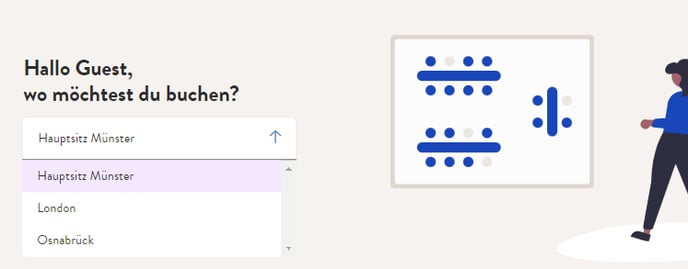 2. Klicke anschließend auf den Kalender um diesen aufzurufen.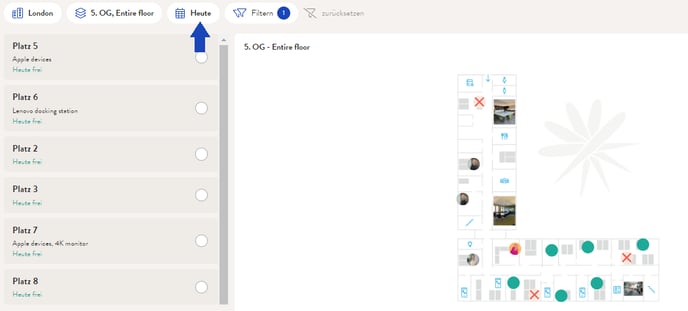
3. Wähle einen Zeitraum für den eine mehrtägige Buchung vorgenommen werden soll.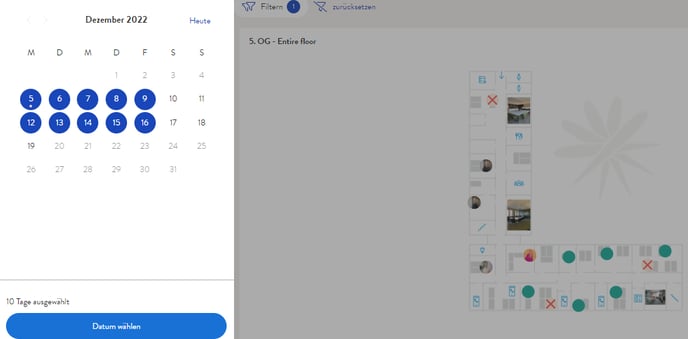
4. Wähle den Platz für den eine mehrtägige Buchung vorgenommen werden soll. Anschließend klickst du auf "Weiter zur Buchung".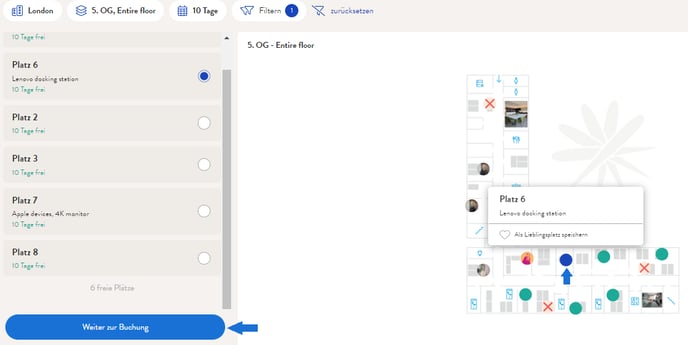
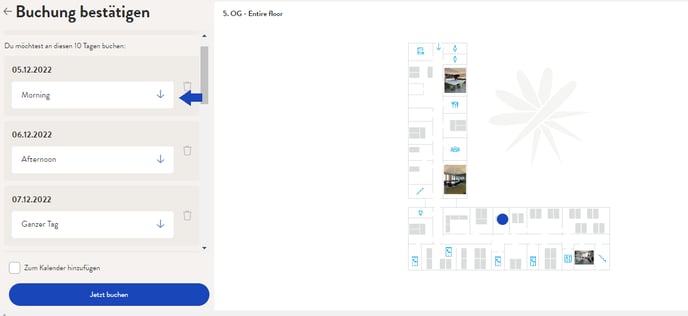
5. Du hast nun die Möglichkeit deine Buchung anzupassen. Du kannst hier, sofern vom Administrator eingestellt, verschiedene Buchungszeiträume auswählen (Bspl : Vormittag, Nachmittag,etc.) Es passt alles? Dann klicke nun auf "Jetzt buchen."
Mit der Funktion "Zum Kalender hinzufügen" hast du die Möglichkeit deine Buchung über einen Link, der dir zugesendet wird, zu deinem Online Kalender hinzuzufügen (Outlook, Gmail, etc.)
Wusstest du schon?
In deinem Profil hast du die Möglichkeit, deinen Primärbereich (Sitzplan) festzulegen, wenn das Unternehmen, in dem zu arbeitest, über mehrere Standorte, Etagen und Sitzpläne bei desk.ly verfügt. Wie das geht erfährst du hier.