.svg)
Die neue Funktion der Berechtigungen verfügt über einen Benutzerimport, damit nicht jeder User einzeln in desk.ly bearbeitet werden muss. Hierfür stellen wir dir eine Liste zur Verfügung, in der die Berechtigungsrgruppen bei den einzelnen Usern gepflegt und anschließend hochgeladen werden können.
 Nutze dazu unsere Listenvorlage, die du dir im Admin-Bereich herunterladen kannst.
So geht es Schritt für Schritt
-
Geh im Admin-Bereich zu "Benutzer:innen" und klicke auf "Export (CSV-Template)", um die Listenvorlage per E-Mail zu erhalten.
-
Bereite deine Personalliste gemäß unserer CSV-Vorlage auf. Trage die Daten in die vorgegebenen Felder ein und sichere deine Änderungen.

Du hast über diese Import-Vorlage auch die Möglichkeit eure Benutzer:innen in die jeweiligen Berechtigungsgruppen (Departments, Teams) zu unterteilen.
Hier findest du eine Erklärung der Spalten und wie du sie richtig ausfüllst: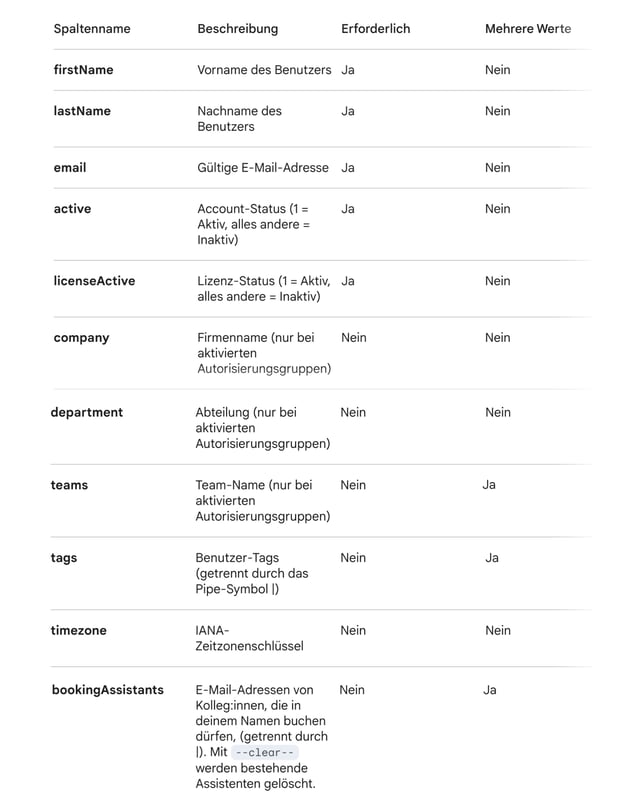
-
Zurück im Admin-Bereich bei "Benutzer:innen" klickst du nun auf "Benutzer:innen importieren", um deine CSV-Datei hochzuladen. Sobald du im Import-Fenster auf den "importieren" Button klickst, werden deine Benutzer:innen erstellt bzw. vorhandene aktualisiert.
Es ist hierbei wichtig dass die E-Mail, eine in eurem Unternehmen gültige Domain besitzt, da ein Upload sonst scheitert.
Hast du weitere Fragen?
Du kannst unseren Support jederzeit per E-Mail (support@desk.ly) kontaktieren. Montag bis Freitag zwischen 9 und 16 Uhr sind wir außerdem im Live-Chat und/oder telefonisch unter der Telefonnummer +49 541 9625 9040 für dich da.
Du hast ebenfalls die Möglichkeit, den Support hier über das Hilfe-Center zu kontaktieren. Nutze dafür den Button "Kontaktiere den Support", den du oben rechts findest.